
Guide pour commander
Comment commander vos photos chez Binette Photo
Étape 1.
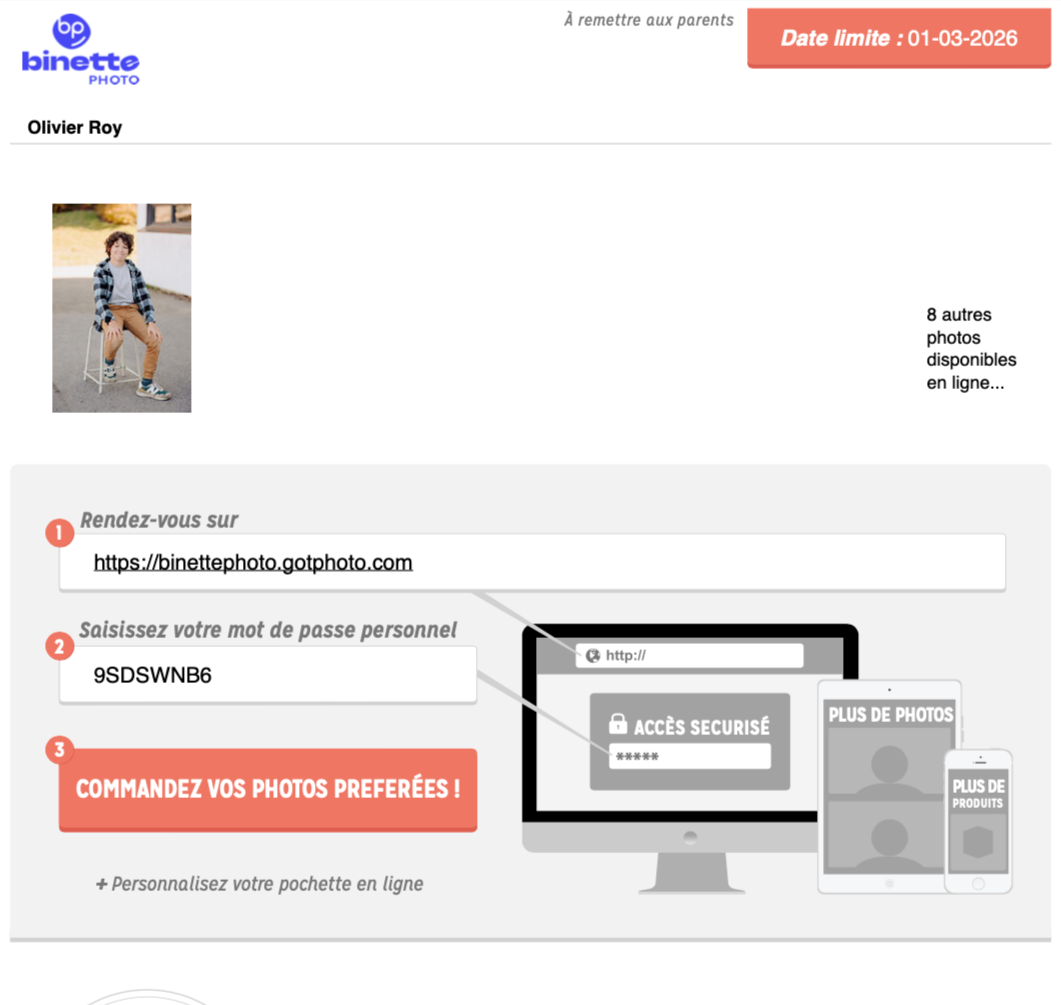
Votre enfant a reçu une feuille remise par l’école. Celle-ci contient votre identifiant personnel ainsi que les informations nécessaires pour accéder à votre galerie.
Saisissez le lien indiqué sur la feuille dans un moteur de recherche, ou rendez-vous sur notre site web et cliquez sur le bouton Commander vos photos.
Les deux options vous conduiront au même espace.
Étape 2.
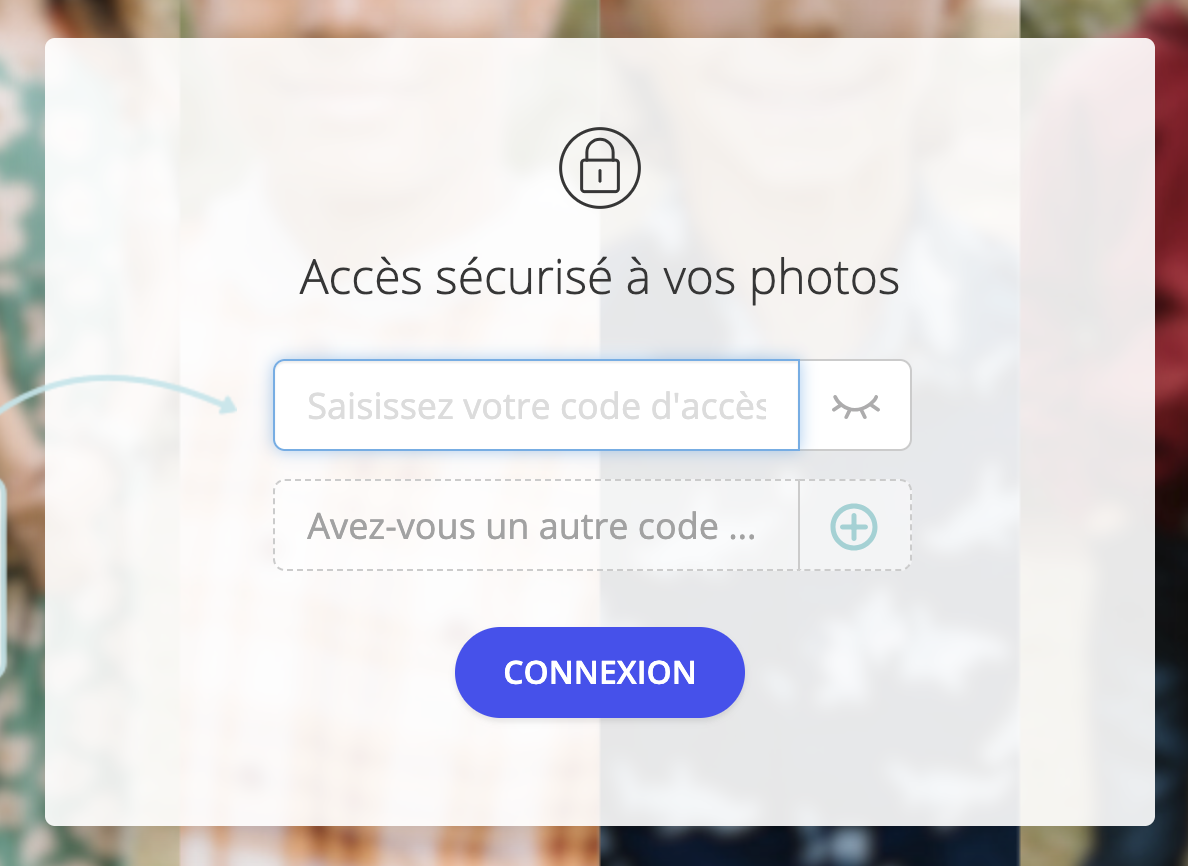
Inscrivez le code d’accès reçu.
Si vous avez plus d’un enfant, vous pourrez ajouter plusieurs codes au même endroit.
Cliquez ensuite sur Connexion.
Étape 3.
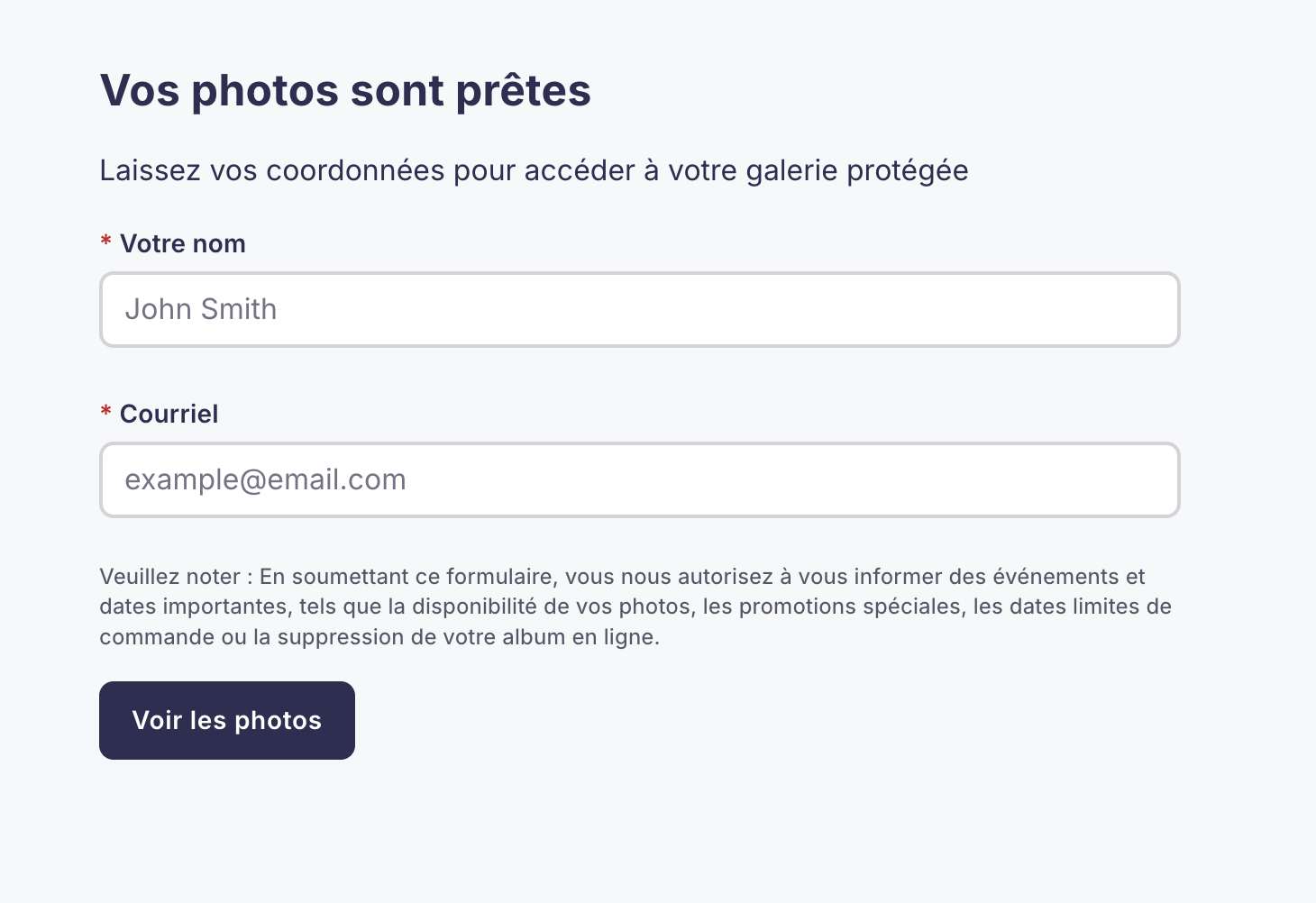
Entrez votre nom et votre adresse courriel.
Cela nous permet de vous envoyer la confirmation de commande, les rappels, si nécessaire, et le lien de téléchargement pour les photos numériques (si incluses).
Cliquez sur Voir les photos pour continuer.

Étape 4.
Vous êtes maintenant dans votre galerie.
Faites défiler la page pour voir les forfaits photo offerts.
Chaque forfait a été pensé pour être simple, flexible et adapté aux familles.
Étape 5.
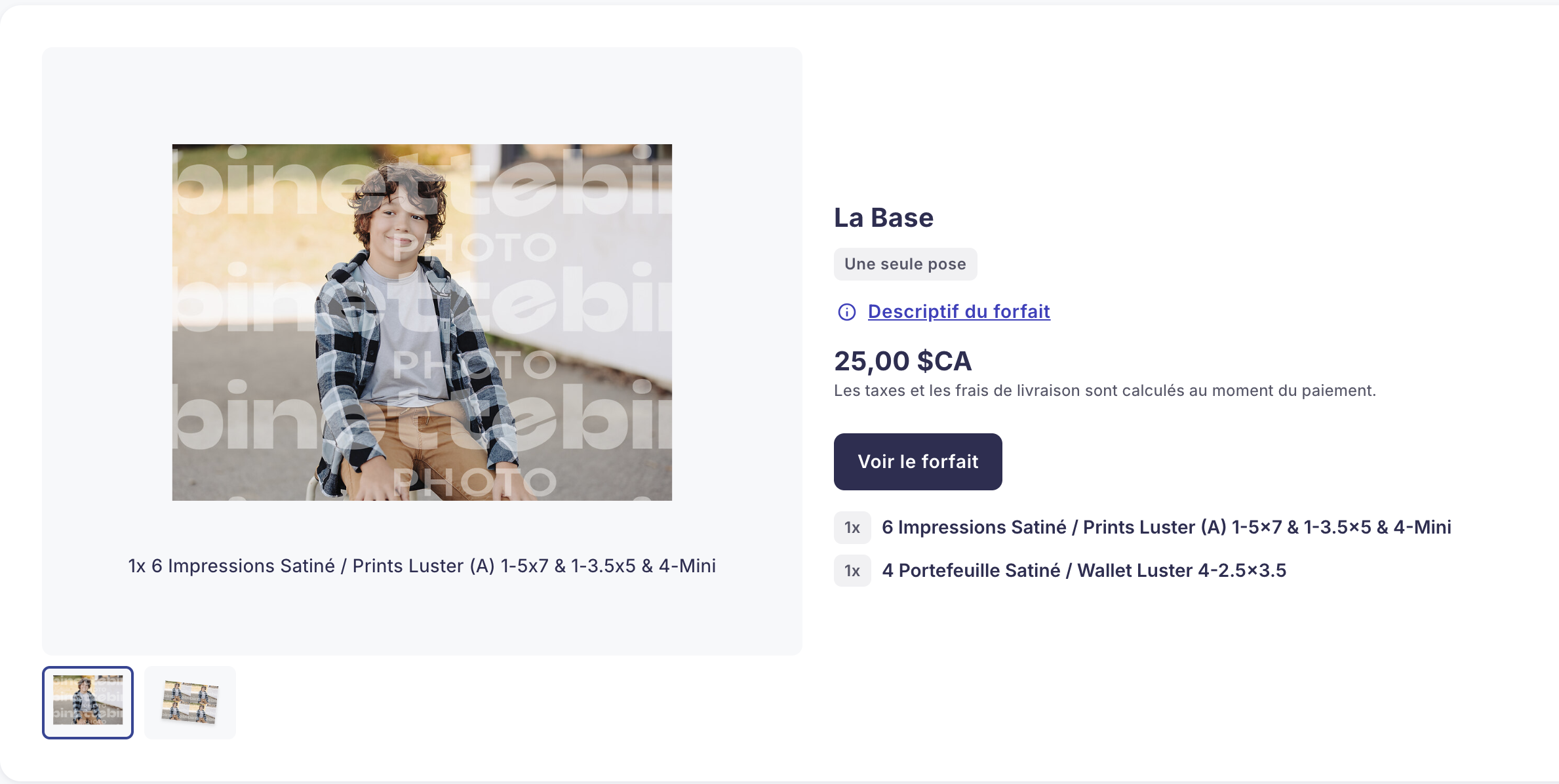
Cliquez sur un forfait pour voir exactement ce qu’il comprend, incluant les formats, les quantités et les photos incluses.
À l’exception du forfait La Totale, tous les forfaits sont conçus pour une seule photo et un seul enfant. Il est donc normal de ne pas pouvoir sélectionner une autre image ou un autre élève à l’intérieur du même forfait. Prenez le temps de choisir l’option qui vous convient le mieux.
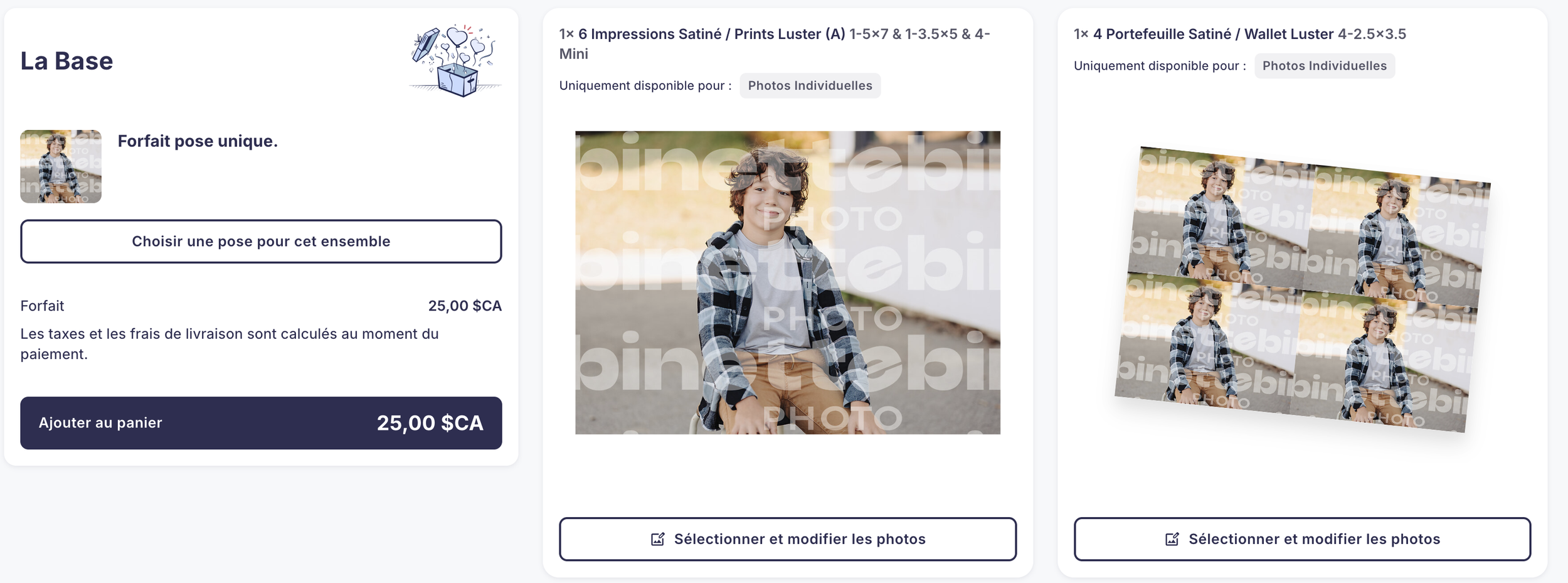
Étape 6.
Sélectionnez la photo que vous souhaitez utiliser en cliquant sur Choisir une pose pour cet ensemble.
Vous pouvez ajuster légèrement le cadrage, au besoin. Pour un meilleur rendu, évitez un recadrage trop serré afin de conserver une belle qualité d’image. Une fois votre sélection faite, cliquez sur Ajouter au panier.
Étape 7.
Votre panier se trouve en haut à droite de l’écran. Vous pouvez ajouter plusieurs forfaits dans un seul panier.
Avant de finaliser votre commande, prenez un moment pour vérifier votre panier et vous assurer que tout est conforme.
Vous pourrez ensuite procéder au paiement en ligne sécurisé. Une confirmation vous sera envoyée par courriel après la transaction. Si vous ne recevez pas de courriel de confirmation, cela signifie que la commande n’a pas été complétée avec succès.
Si votre forfait comprend des fichiers numériques, vous recevrez un lien de téléchargement par courriel une fois la commande complétée.